Win7旗艦版系統(tǒng)老電腦提速秘籍 禁用拖慢程序的幕后“殺手”——Superfetch服務(wù)
對于許多仍在堅(jiān)守Windows 7旗艦版系統(tǒng)的老電腦用戶來說,系統(tǒng)運(yùn)行緩慢、程序響應(yīng)遲鈍是家常便飯。在排查各種原因時(shí),一個(gè)名為“Superfetch”的系統(tǒng)服務(wù)常常被忽視,它有時(shí)非但不是性能助手,反而可能成為拖慢老舊硬件資源的“隱形殺手”。了解并合理管理此服務(wù),能為您的愛機(jī)釋放寶貴資源,帶來更流暢的體驗(yàn)。
一、Superfetch服務(wù):初衷與原理
Superfetch的中文名稱為“超級預(yù)讀取”,是微軟自Windows Vista引入的一項(xiàng)系統(tǒng)服務(wù)。其設(shè)計(jì)初衷非常美好:通過監(jiān)控用戶的使用習(xí)慣,提前將您可能頻繁使用的應(yīng)用程序和數(shù)據(jù)從硬盤加載到空閑的內(nèi)存(RAM)中。這樣,當(dāng)您真正啟動程序時(shí),系統(tǒng)似乎能“瞬間響應(yīng)”,因?yàn)樗钄?shù)據(jù)已經(jīng)在高速的內(nèi)存中準(zhǔn)備就緒,減少了對較慢硬盤的依賴。
在理想情況下,尤其是在擁有大容量內(nèi)存(如4GB或以上)和傳統(tǒng)機(jī)械硬盤(HDD)的較新電腦上,Superfetch能有效提升日常使用的流暢度。
二、為何成為老電腦的“性能殺手”?
在以下典型的老電腦配置環(huán)境中,Superfetch的副作用可能遠(yuǎn)超其益處:
- 內(nèi)存容量小:許多老電腦內(nèi)存僅為2GB甚至更低。Superfetch持續(xù)預(yù)讀數(shù)據(jù)會占用大量寶貴的物理內(nèi)存,導(dǎo)致系統(tǒng)本身和其他正在運(yùn)行的程序可用內(nèi)存嚴(yán)重不足,反而觸發(fā)更頻繁的硬盤讀寫(虛擬內(nèi)存交換),卡頓由此產(chǎn)生。
- 硬盤性能瓶頸:老式機(jī)械硬盤本身讀寫速度慢。Superfetch后臺持續(xù)進(jìn)行的數(shù)據(jù)預(yù)加載活動,會占用硬盤的I/O帶寬(尤其是磁盤活動率常年保持高位),與用戶當(dāng)前操作爭搶資源,導(dǎo)致硬盤燈狂閃,系統(tǒng)響應(yīng)遲緩。
- CPU性能不足:分析使用模式、管理預(yù)取數(shù)據(jù)需要一定的CPU計(jì)算資源,對老舊的低性能CPU亦是負(fù)擔(dān)。
- 使用習(xí)慣非常規(guī):如果您的使用模式毫無規(guī)律,或頻繁使用不同的大型軟件,Superfetch的“預(yù)測”經(jīng)常失準(zhǔn),大量的預(yù)加載工作就成了無用功,白浪費(fèi)了系統(tǒng)資源。
三、如何判斷并處理Superfetch服務(wù)?
判斷是否需要禁用:
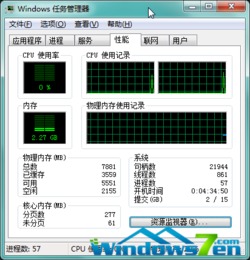
您可以打開“任務(wù)管理器”(Ctrl+Shift+Esc),查看“性能”選項(xiàng)卡下的“內(nèi)存”和“磁盤”使用情況。如果發(fā)現(xiàn)內(nèi)存占用率長期很高(即使沒開多少程序),且磁盤活動時(shí)間持續(xù)在80%-100%徘徊(伴隨卡頓),同時(shí)“服務(wù)主機(jī):本地服務(wù)(Superfetch)”進(jìn)程占用較高的磁盤或CPU資源,那么Superfetch就很可能是元兇之一。
處理方法:禁用或停止Superfetch服務(wù)
請注意,在進(jìn)行以下操作前,建議先創(chuàng)建系統(tǒng)還原點(diǎn)以備不時(shí)之需。
方法一:通過服務(wù)管理器禁用(推薦)
1. 點(diǎn)擊「開始」按鈕,在搜索框中輸入“services.msc”,回車打開“服務(wù)”窗口。
2. 在服務(wù)列表中找到“Superfetch”。
3. 雙擊打開其屬性,首先點(diǎn)擊“停止”按鈕來立即終止該服務(wù)的運(yùn)行。
4. 然后將“啟動類型”修改為“禁用”。
5. 點(diǎn)擊“應(yīng)用”和“確定”保存設(shè)置。
方法二:通過命令提示符操作
以管理員身份運(yùn)行“命令提示符”(CMD),輸入以下命令并回車:`
net stop superfetch
sc config sysmain start= disabled`
(在Windows 7中,Superfetch的服務(wù)名稱為SysMain,上述命令同樣有效。)
方法三:調(diào)整注冊表(高級用戶)
1. 運(yùn)行“regedit”打開注冊表編輯器。
2. 導(dǎo)航至:HKEY<em>LOCAL</em>MACHINE\SYSTEM\CurrentControlSet\Control\Session Manager\Memory Management\PrefetchParameters
3. 找到名為“EnableSuperfetch”的DWORD值(如果沒有,可新建一個(gè))。
4. 將其值數(shù)據(jù)改為“0”(0=禁用,1=預(yù)讀應(yīng)用程序,2=預(yù)讀啟動項(xiàng),3=預(yù)讀兩者)。
5. 重啟電腦使設(shè)置生效。
四、禁用后的效果與注意事項(xiàng)
- 預(yù)期效果:對于符合前述條件的老電腦,禁用Superfetch后,通常能觀察到系統(tǒng)空閑時(shí)硬盤活動顯著下降,可用內(nèi)存增多。在運(yùn)行大型程序或進(jìn)行多任務(wù)切換時(shí),因資源爭搶導(dǎo)致的卡頓、假死現(xiàn)象可能會得到明顯緩解,整體響應(yīng)更“跟手”。
- 注意事項(xiàng):
- 固態(tài)硬盤(SSD)用戶:如果您已為老電腦升級了SSD,由于SSD的隨機(jī)讀寫速度極快,Superfetch的收益微乎其微,且會增加不必要的寫入量。在SSD上禁用Superfetch通常是推薦做法。
- 內(nèi)存充足的新系統(tǒng):如果您后來升級了電腦(如大內(nèi)存+SSD),或者使用的是Windows 8/10/11,其內(nèi)存管理機(jī)制更為優(yōu)化,Superfetch(在Win10/11中演變?yōu)镾ysMain)的行為可能更智能,此時(shí)不建議盲目禁用。
- 測試觀察:修改后請正常使用電腦一兩天,觀察整體穩(wěn)定性和性能變化。如果感覺效果負(fù)面,可以隨時(shí)按上述步驟重新啟用(將啟動類型改為“自動”并啟動服務(wù))。
###
對于資源緊張的Windows 7老電腦而言,系統(tǒng)優(yōu)化往往在于做“減法”。Superfetch作為一個(gè)在特定場景下“好心辦壞事”的服務(wù),合理禁用它,相當(dāng)于為系統(tǒng)移除了一個(gè)不請自來的資源消耗者,將有限的內(nèi)存、硬盤IO和CPU算力歸還給當(dāng)前最迫切的任務(wù),是提升老舊設(shè)備日常使用體驗(yàn)的一個(gè)簡單而有效的技巧。結(jié)合其他優(yōu)化措施(如減少開機(jī)啟動項(xiàng)、定期磁盤清理、增加物理內(nèi)存等),能讓您的經(jīng)典Win7系統(tǒng)煥發(fā)新的活力。
如若轉(zhuǎn)載,請注明出處:http://www.mvblog.cn/product/39.html
更新時(shí)間:2026-10-13 01:39:53